从 Chrome 迁移到 Arc,使用习惯上有不少变化,高频的日常操作行为主要集中在:书签、标签、扩展和搜索这几方面。
书签管理
换到 Arc 以后书签的使用习惯变化了一下:按分区把原来的书签拆分,文件夹放在最上面(保留2-4个),常用的移出来 Focus,今天访问的默认在当前 Space,打开很多以后点击🧹自动分类整理。关闭浏览器前评估有保存必要的按 ⌘D(Pin) 固定下来或者点 Clear 归档(默认12小时自动归档)。

定位标签
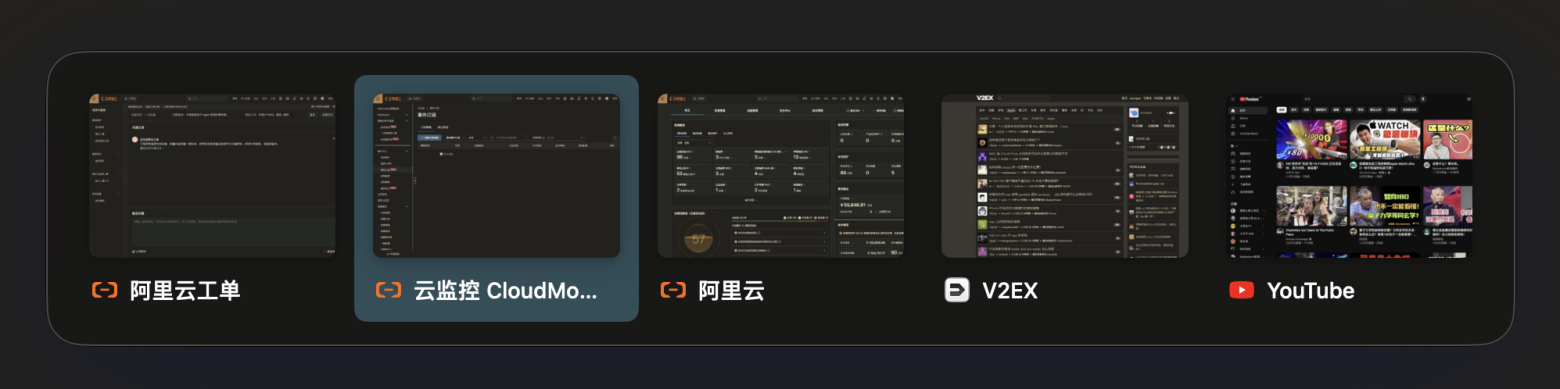
快速的定位到已经打开的标签页,除了通过左侧的边栏定位之外,更有效的方式是快捷键操作。
- control + Tab 是正向,control + `(Tab键上方的反引号) 是反向。
关闭当前标签页 command + W
后悔关错了标签页,重新打开刚关的标签页 command + Shift + T
- command + D:Pin 操作,标签固定或者解除固定
- command + S:展示 / 隐藏侧边标签管理区
打开扩展
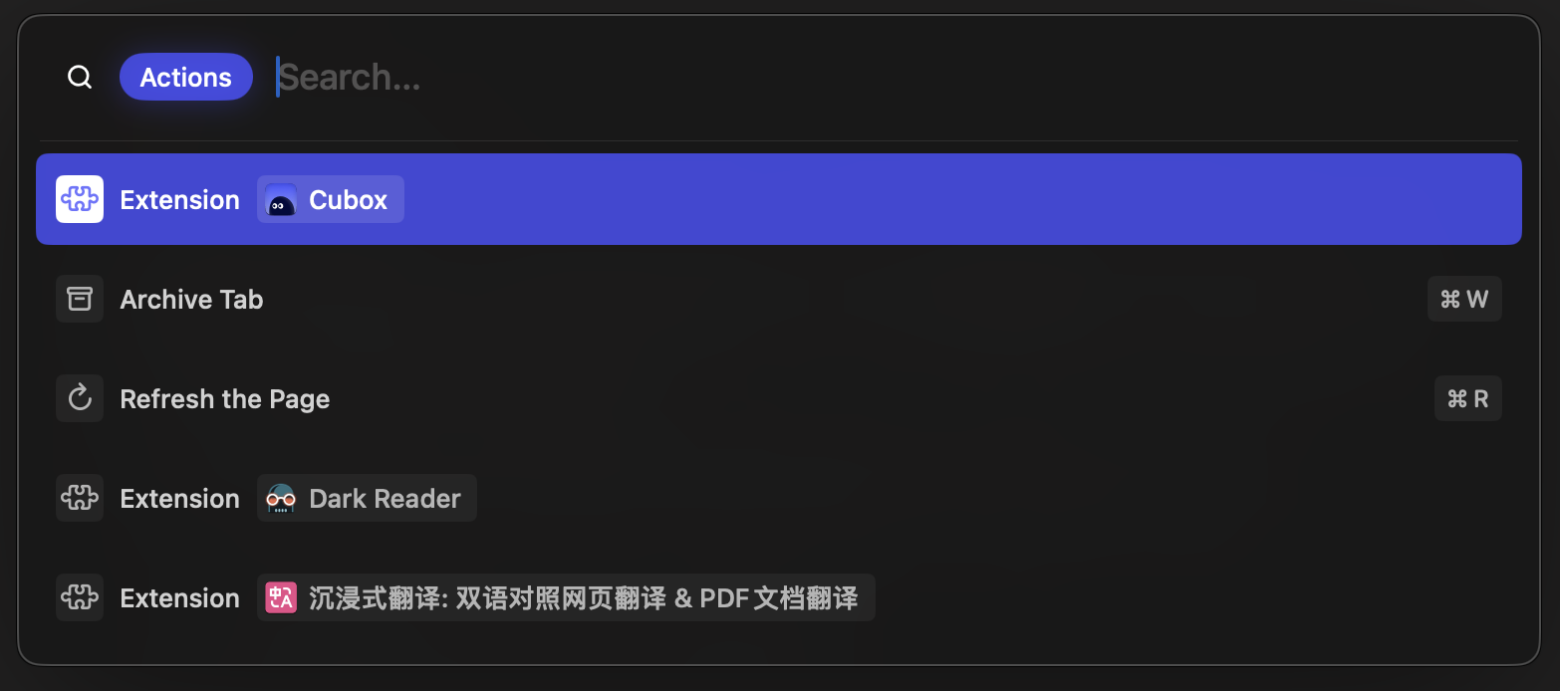
命令模式,command + T 窗口出来后,按 Tab 键激活常用操作,可以快速打开扩展,或者执行操作项,例如:显示边栏、分屏,这样就不用刻意的记忆快捷键。
以快捷键的方式 command + E 打开扩展选项,保持 command 按住不放,再次点击 E 键在多个扩展之间切换,停留在那个图标上松开手就是激活这个扩展。
还有一种方式就是把工具栏长期显示出来,菜单栏操作 View - Show Toolkar。
内容搜索
command + T 窗口类似于 Raycast 和 Spotlight 的操作逻辑,能记住最近访问的信息,并能从已有的书签中匹配内容,甚至菜单操作。
Arc 比较独特搜索用法,command + T 窗口,输入关键词,再按Tab键。搜索特定网站的内容,例如 YouTube、GitHub 等。

command + T 和 command + L都可以打开搜索框,不同的是前者是新建,后者是替换当前页内容。PS:当前页刷新出来的新页面可以通过双指滑动回退。
- command + T:新建标签页,背景显示当前页
- command + L:在当前标签页执行
- command + N:新的空白页
- ⭐ option + command + N:全局搜索小窗,在其他 App 中同样可以激活用来搜索
网址和链接
当前页面的网址复制,直观的操作方式是通过工具栏点击(菜单栏操作 View - Show Toolkar),也可以记住快捷键 shift + command + C,或者更进一步记住 ⌥⌘⇧C 以 Markdown 格式拷贝网址,这个操作对于 md 编辑器很贴心。

- 直接点击链接当前窗口打开
- 按住 shift 点击链接,小窗口打开(Little Arc Window)
- 按住 option 点击链接分屏打开页面
- 按住 command 点击链接,在新的标签页打开(后台加载,不刷新当前页面)
其他有意思的快捷键
分屏快捷键,按住 option 点击其他标签页或者链接可以快速split
- ⇧⌃= 增加分屏
- ⇧⌃- 减少分屏
- command + Shift + 2,抓取内容,支持动态识别网页对象
- command + Shift + 鼠标拖动:截图,如果保存到「+ New Easel」,截取的内容还可以保持动态刷新。
- option + command + V:直接打开搜索页面,搜索粘贴板里的内容