Warp+ Key
通过 Warp Plus 机器人获取 Key
- 通过 https://t.me/generatewarpplusbot 机器人获取赠送的 24PB Key
- 到程序中验证可用,Date Remaining 显示 24PB 的流量。😄
(可选)安装 WARP 客户端,Mac 系统上是 Cloudflare WARP、iOS 系统上是 1.1.1.1,可验证获取的 Key 是否有效,流量余额是多少。
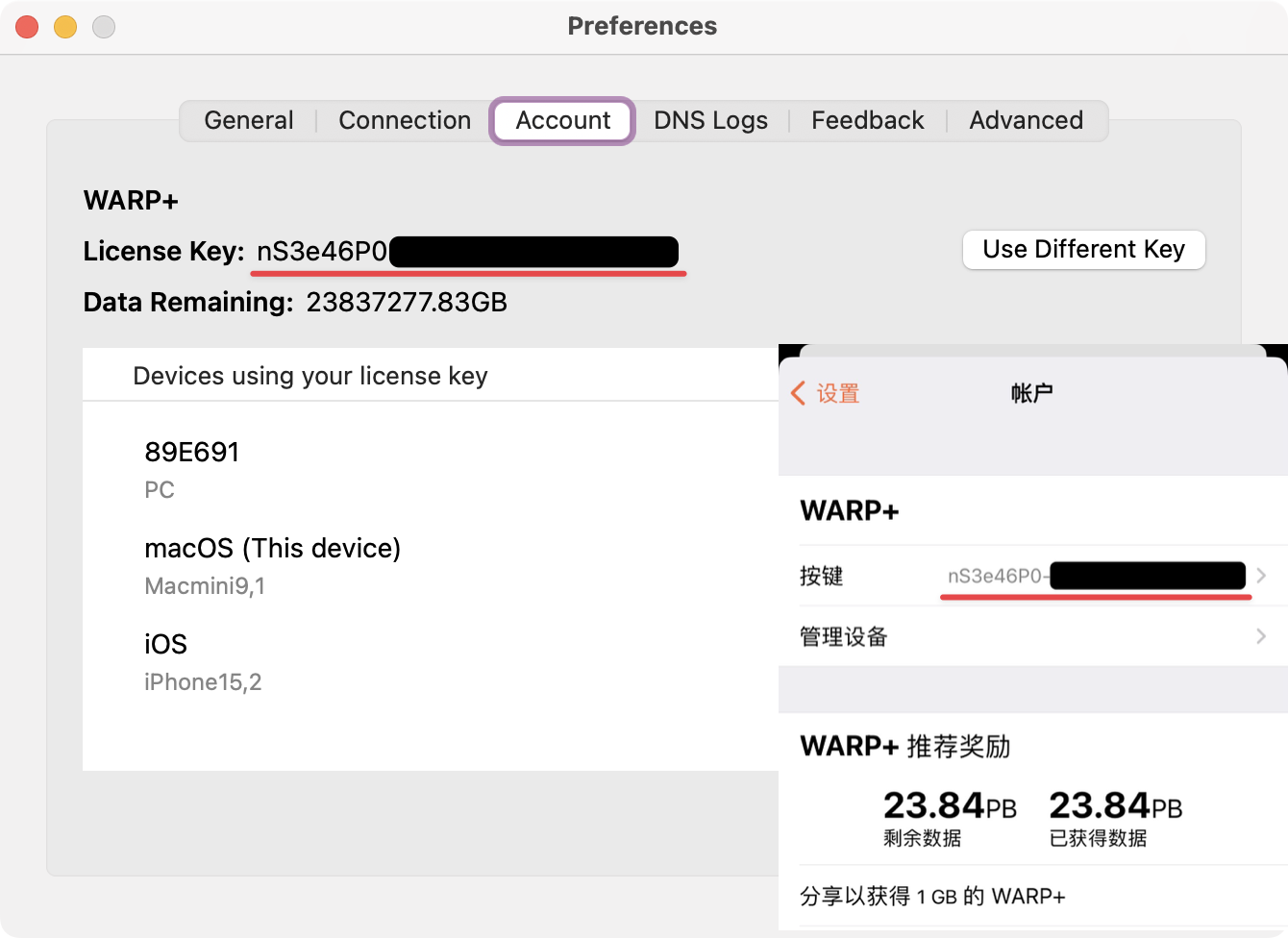
通过 wgcf 获取配置
安装
brew install wgcf
brew 命令需要 Homebrew 环境,什么是 Homebrew 可以询问 ChatGPT机器人。
注册
wgcf register
运行后,目录下(/Users/用户名/wgcf-account.toml)会产生一个 wgcf-account.toml 的文件。
用文本编辑器编辑这个文件,将其中的 license key 内容替换成你申请到的 Key,保存文件。
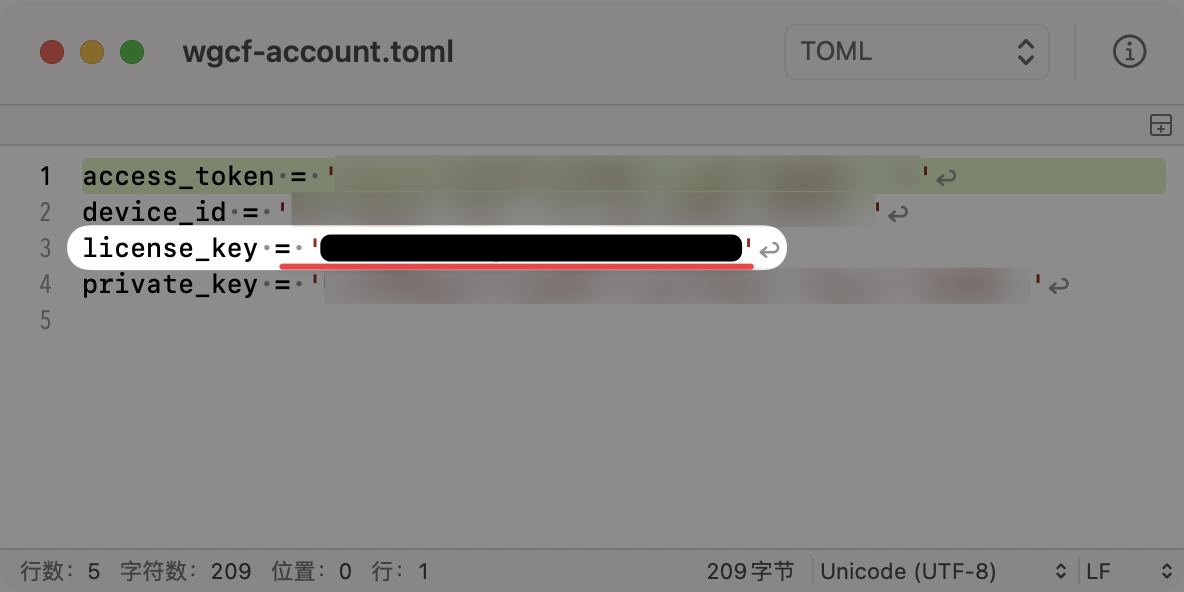
更新 toml 配置
保存好修改的配置文件后,记得更新一下,运行
wgcf update
生成 Surge 可用的配置文件
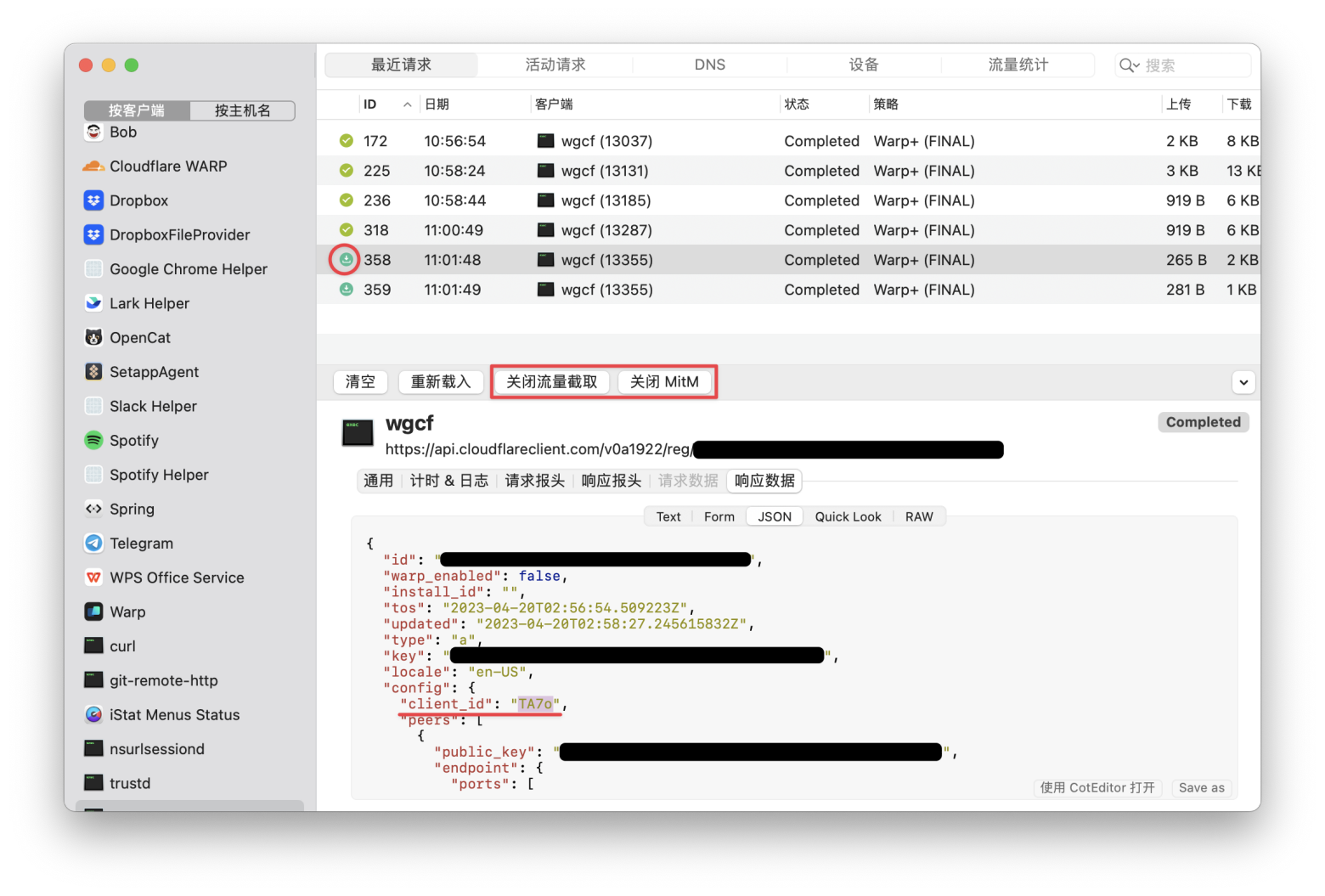
提前开启下 Surge 的 HTTP MITM 和抓取运行生成命令,可以抓取到 client_id 或者是 routing_id。
wgcf generate
同目录下会生成一个新的 wgcf-profile.conf 文件,这个文件中的内容就能用来填写 Surge 的设置。
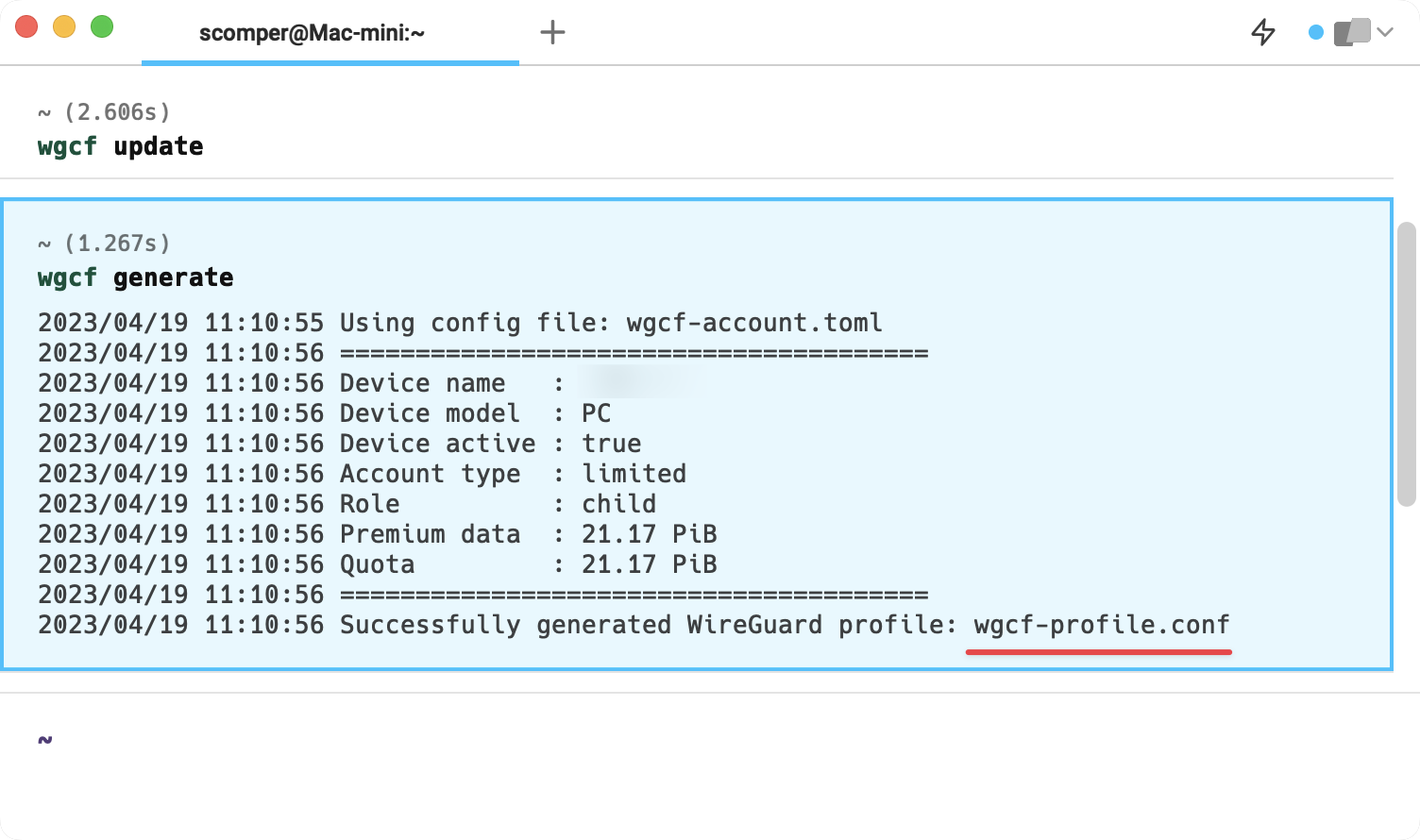
Surge 配置
依照生成的配置,填写到对应的地方,保存即可。
💡 EndPoint IP:engage.cloudflareclient.com:2408 国内可能无法直接访问,建议改成 162.159.193.1~10:2408 或者 162.159.195.1~10:2408 这些解析后的 IP 地址。
打开 Surge 添加代理,如图所示填好对应的内容。
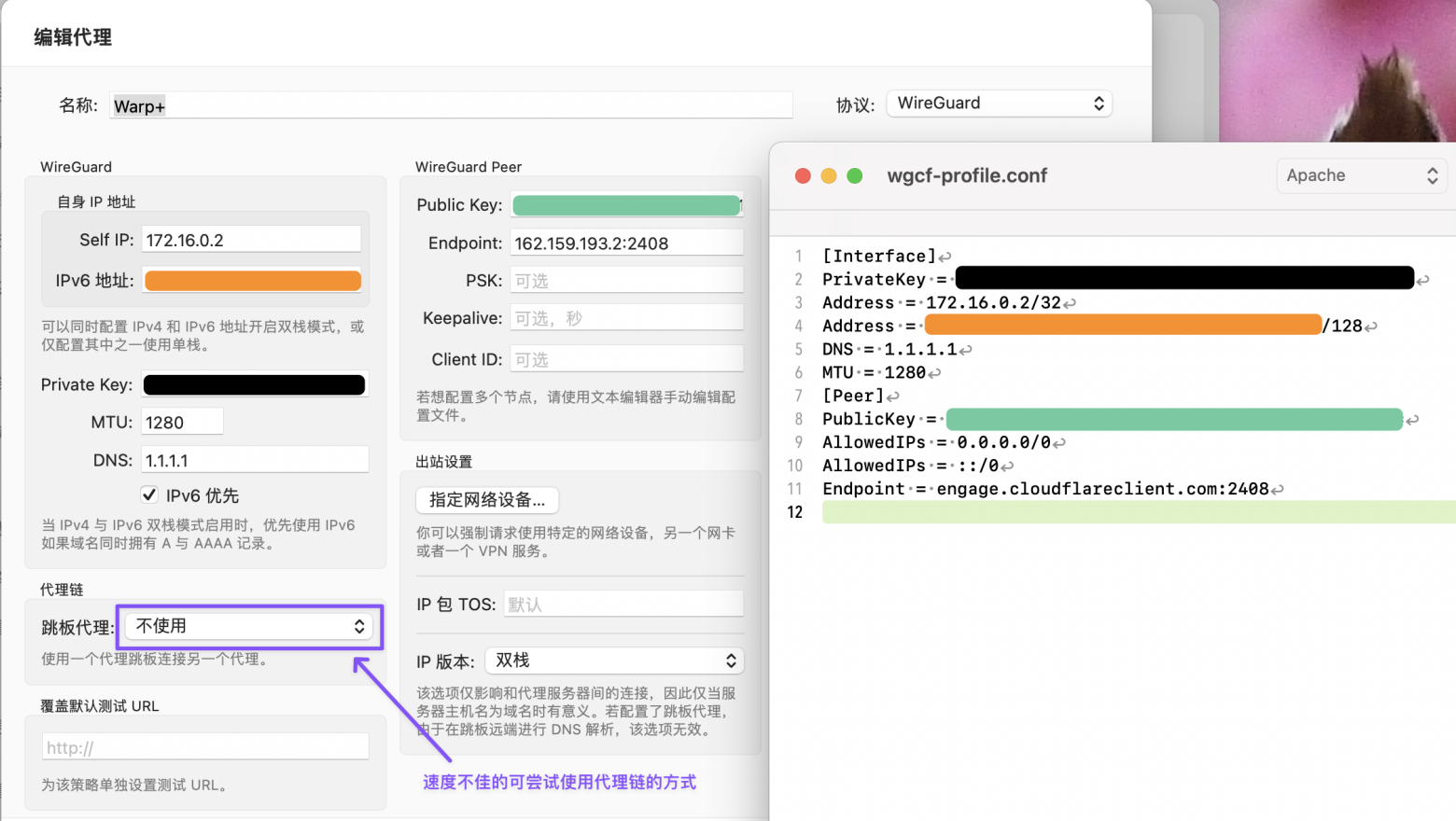
速度不佳或者连接不上的可以尝试修改代理链,建议选 US 的服务器,如果要使用 HK 做代理跳板,需要添加 client_id。
client_id 的抓取方法
是否需要添加client_id?
- 部分地区启用了selp ip address+private key+routing id/client_id绑定的策略,导致新的warp配置连不上一些香港之类的服务器)
- 添加 client_id 后,跳板代理你再选择 HK 的服务器试试 😄,测速会变成 50ms 左右。
client_id 需要通过抓包的方式获取,步骤多一点:开启 MitM 和 截取 HTTP 内容
- 解密中添加 MitM 主机名:*.cloudflareclient.com
- Surge 菜单-功能中勾选 开启 MitM 和 截取 HTTP 内容
- 打开请求查看器,命令行中再运行一次 wgcf generate
- 请求查看器中查看终端程序的访问情况,查看「响应数据」,通常会抓取到 2 条记录,其中一条中能找到 client_id
- 将 client_id 填写到代理(Surge 需更新到最新版)
配置分离
Q:WARP 节点怎么解决 iOS 和 Mac 的 Key 冲突(同一个 Key只能一个instance)?
A:用不同的 Key生成 2 套配置。
Q:两套配置分别对应不同的设备可以是可以,有没有更优雅的方式?
A:可以通过 配置分离 的方式,不同的设备使用各自的配置。通过 include 方式共享配置段,例如:Proxy 命名都可以是 Warp+,但对应的配置信息独立,这样既不会冲突还能兼顾同步。
复制一份原配置,命名为 Common.conf,新建 mac0.conf 供 MacBook 使用,新建 mac1.conf 供 Mac mini 使用。
mac0.conf 和 mac1.conf 文件里,共用的内容从 Common.conf 引用。需要区分的配置内容,例如WireGuard 部分单独撰写。
[Proxy Group]
#!include Common.conf
[Rule]
#!include Common.conf
[WireGuard HomeServer]
private-key =

范例下载:https://github.com/scomper/Surge
参考资料:
- wgcf 非官方跨平台的 Cloudflare Warp 命令行界面
- 优选WARP的EndPoint IP,优选一个网速表现最好的 Cloudflare Warp 解析 IP
- Surge WireGuard 设置 ,建议在 UI 界面设置